Projeto Escriba: Visão Computacional para Treinamento de IA
Treinar uma LoRA exige alma, mas 'taggear' 300 imagens rouba sua vida. A Escriba é a nossa resposta: um autômato de visão computacional que descreve seu dataset inteiro em minutos, usando o padrão Danbooru. Pare de digitar e volte a criar.

1. A Doença: O Purgatório da Tag Manual
Quem já tentou treinar uma LoRA sabe onde a alma morre: na pasta de imagens.
No entanto, mesmo que você tenha a teoria e as 300 imagens de referência perfeitas. Mas, para a IA aprender, ela precisa “ler” essas imagens. Antigamente, isso significava abrir imagem por imagem e descrever:
1girl, solo, blue eyes, long hair, sitting…
Consequentemente, repetir isso 300 vezes não é apenas chato; é desumano.
O cérebro derrete. A paciência esgota. Eu mesmo, antes dessa ferramenta, perdi uma semana inteira em um projeto de 200 imagens. Eram 25 horas de trabalho puramente manual, lutando contra o tédio e contra um ChatGPT que ficava lento e esquecido pelo excesso de tokens.
É o gargalo brutal que faz 90% dos criadores desistirem no meio do caminho.
2. A Cura: Automação via Visão Computacional
A Escriba elimina o gargalo.
Na verdade, ela não é um simples assistente de bate-papo. Ela é um script de automação de fluxo de trabalho. A Escriba varre o diretório, “olha” para cada imagem usando visão computacional, identifica os padrões e gera automaticamente o arquivo de texto correspondente.
O trabalho do humano se resume a uma única tarefa: Organizar a Pasta.
Você nomeia os arquivos para facilitar a leitura, joga tudo numa pasta e aperta um botão. O resto é com ela. O caos de 25 horas morre ali.
3. O Diferencial: O Padrão Danbooru
Afinal, ela não descreve como um poeta (“ela tem olhos como o mar”). Isso é inútil para o treinamento. A Escriba descreve na linguagem da máquina: Tags Danbooru.
Ela entrega a sintaxe exata que os modelos (Stable Diffusion, Pony, etc.) precisam para entender o que estão vendo. Ela alinha o nome do arquivo com a imagem alvo e aplica as tags da maior referência do mercado.
O Resultado: O que levava uma semana de persistência de ferro agora leva minutos. Tudo isso de forma perfeita, extremamente rápida e sem a dor de cabeça da revisão manual constante.
Perfeito. A retórica acabou. Agora começa a engenharia.
Sem as ferramentas certas, a Escriba é apenas um fantasma no código. Vamos garantir que o vocês tenham o Motor (Python) e a Bancada (Notepad++) antes de adquirir a própria Chave (API).
FASE 1: O ARSENAL (Pré-requisitos)
Primeiramente, antes de qualquer mágica, você precisa preparar o terreno. Não pule esta etapa, ou nada funcionará.
1. O Motor: Python (Atualizado) A Escriba roda em Python. Sem ele, o script é apenas texto colorido inútil.
- Baixe aqui: python.org/downloads
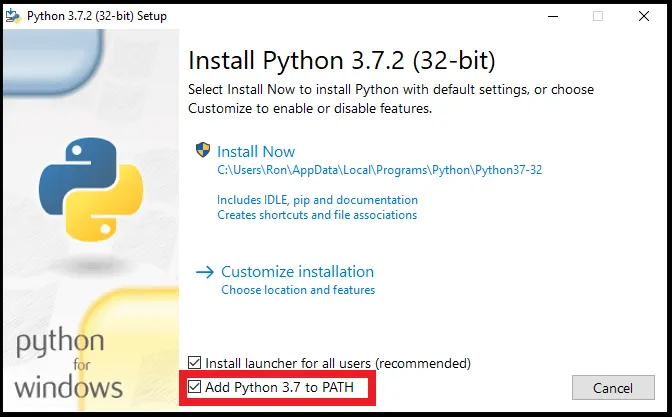
- ⚠️AVISO CRÍTICO: Durante a instalação, marque a caixinha que diz “Add Python to PATH”. Se você esquecer isso, seu computador não saberá onde encontrar o Python e o script vai falhar. Não diga que não avisei.
2. A Bancada: Notepad++ O Bloco de Notas do Windows é para recados de geladeira. Para código, usamos ferramentas de precisão.
- Baixe aqui: notepad-plus-plus.org
FASE 2: A CHAVE DO REINO (Criando a API Key)
Em seguida, a Escriba precisa de um cérebro para “olhar” suas imagens. Nós usaremos o cérebro do Google (Gemini). Para acessá-lo, você precisa de uma credencial de segurança.
Siga o roteiro:
- 1. Acesse o Google AI Studio: aistudio.google.com
- 2. Faça login com sua conta Google.
- 3. No menu lateral esquerdo, clique em “Get API key” (ícone de chave).
- 4. Clique no botão azul “Create API key” ou ”Criar chave de API”.
- 5. Selecione a opção “Create API key in new project”.
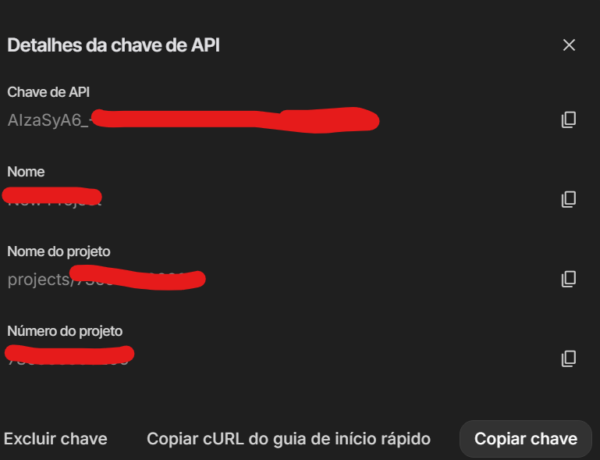
🛑PARE E LEIA: Uma janela vai abrir com um código longo e estranho (começa com AIza...). Copie esse código agora e guarde em um lugar seguro. O Google não vai te mostrar essa chave novamente. Se você perder, terá que criar outra. Essa é a sua senha. Não compartilhe com ninguém, a menos que queira pagar a conta de IA dos outros.
FASE 3: O NASCIMENTO DA ESCRIBA (O Código)
Agora, é onde a mágica acontece. Vamos criar o cérebro que vai trabalhar por você.
O Ritual de Criação
- 1. Abra o seu Notepad++.
- 2. Copie o código abaixo exatamente como está.
- 3. Cole no Notepad++.
- 4. Salve o arquivo com o nome:
escriba.py(Cuidado: não salve como.txt! O final tem que ser.py). - 5. Crie uma pasta no seu computador chamada
datasete coloque o arquivoescriba.pydentro dela.
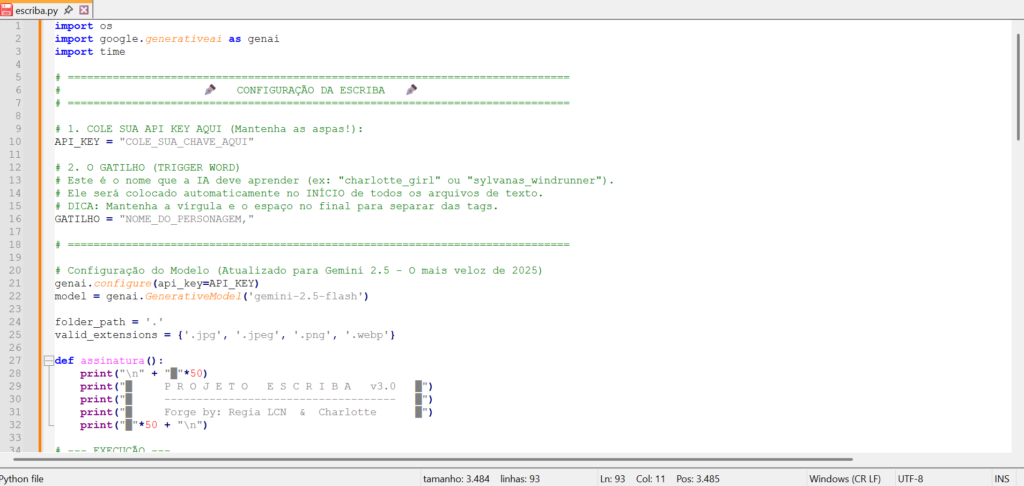
2. O Código Sagrado
Python (Copie toda a parte abaixo e cole diretamente no seu notepad++
import os
import google.generativeai as genai
import time

# ==============================================================================
#                         CONFIGURAÇÃO DA ESCRIBA
# ==============================================================================

# 1. COLE SUA API KEY AQUI (Mantenha as aspas!):
API_KEY = "COLE_SUA_CHAVE_AQUI"

# 2. O GATILHO (TRIGGER WORD)
# Este é o nome que a IA deve aprender (ex: "charlotte_girl" ou "sylvanas_windrunner").
# Ele será colocado automaticamente no INÍCIO de todos os arquivos de texto.
# DICA: Mantenha a vírgula e o espaço no final para separar das tags.
GATILHO = "NOME_DO_PERSONAGEM,"

# ==============================================================================

# Configuração do Modelo (Atualizado para Gemini 2.5 - O mais veloz de 2025)
genai.configure(api_key=API_KEY)
model = genai.GenerativeModel('gemini-2.5-flash')

folder_path = '.'
valid_extensions = {'.jpg', '.jpeg', '.png', '.webp'}

def assinatura():
    print("\n" + "█"*50)
    print("█     P R O J E T O   E S C R I B A   v3.0   █")
    print("█     ------------------------------------   █")
    print("█     Forge by: Regia LCN  &  Charlotte      █")
    print("█"*50 + "\n")

# --- EXECUÇÃO ---
print(f"Invocação bem sucedida. A Escriba acordou. O pacto foi selado com sucesso. Ela agora está procurando imagens na pasta atual...")
contador = 0


def analyze_image(image_path):
    print(f"  Analisando: {image_path}...")
    try:
        sample_file = genai.upload_file(path=image_path, display_name="Image Input")
        # Prompt otimizado para Dataset de LoRA
        response = model.generate_content([sample_file, "Describe this image using ONLY Danbooru tags, separated by commas. No sentences, just tags. Be extremely detailed."])
        return response.text
    except Exception as e:
        print(f" Erro ao processar {image_path}: {e}")
        return None

def main():
    assinatura()
    print(f" Gatilho definido como: '{GATILHO}'")
    print("Iniciando varredura...\n")

    files = os.listdir(folder_path)
    count = 0

    for filename in files:
        name, ext = os.path.splitext(filename)

        if ext.lower() in valid_extensions:
            image_path = os.path.join(folder_path, filename)
            text_filename = f"{name}.txt"

            # Pula se já existir (Economia de tempo e API)
            if os.path.exists(text_filename):
                print(f"  Pulado: {text_filename}")
                continue

            tags = analyze_image(image_path)

            if tags:
                # A Mágica: Junta o Gatilho + As Tags geradas
                conteudo_final = GATILHO + tags

                with open(text_filename, 'w', encoding='utf-8') as f:
                    f.write(conteudo_final)

                print(f" Salvo: {text_filename}")
                count += 1

                # Gentileza com a API (evita erro 429)
                time.sleep(1)

    print("\n" + "="*40)
    print(f" SUCESSO! {count} imagens legendadas.")
    print("O Pacto foi concluido A Escriba está retornando ao seu sono.")
    print("="*40)
    print("Pressione Enter para encerrar...")
    input()

if __name__ == "__main__":
    main()
FASE 4: A ALMA DO NEGÓCIO (Configuração)
Você copiou o código, mas ele ainda está “oco”. Precisamos colocar a sua identidade e a sua chave nele. Volte ao Notepad++ onde você colou o script e faça duas alterações cirúrgicas.
1. Inserindo a Chave Mestra (API Key)
Procure a linha 9, onde diz: API_KEY = "COLE_SUA_CHAVE_AQUI"
- Apague o texto
COLE_SUA_CHAVE_AQUI. - Cole a chave gigante que você pegou no site do Google (aquela que começa com
AIza...).
⚠️CUIDADO: Mantenha as aspas " no começo e no fim. Se você apagar uma aspa, o código quebra.
2. Definindo o Gatilho (O Nome do seu Personagem)
Procure a linha 15, onde diz: GATILHO = "NOME_DO_PERSONAGEM, "
Isso é o que chamamos de Trigger Word. É a palavra mágica que vai ativar sua LoRA no futuro.
- Apague
NOME_DO_PERSONAGEM. - Escreva o nome que você quer dar ao seu modelo (Ex:
mario_bross,charlotte_ai,gothic_girl).
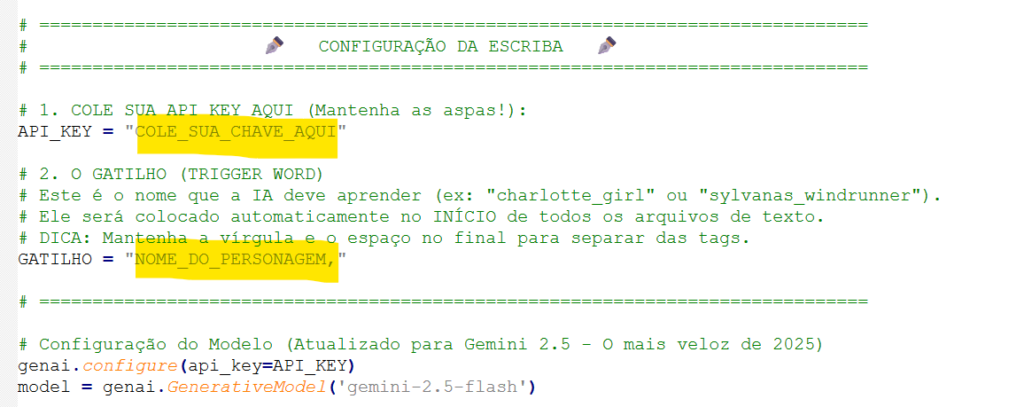
⚠️A REGRA DE OURO: Não apague a vírgula nem o espaço no final!
- Errado:
"charlotte"(Vai colar na próxima tag e virar bagunça). - Certo:
"charlotte, "(Garante a separação perfeita).
Salve o arquivo (Ctrl + S). Agora o código é seu.
FASE 5: A ÚLTIMA BARREIRA (Instalando a Biblioteca)
Além disso, o código da Escriba usa uma tecnologia do Google que não vem instalada no Windows por padrão. Precisamos “ensinar” seu computador a falar a língua dela.
Não tenha medo da tela preta. Siga exatamente:
1. Abra a pasta onde você salvou o arquivo escriba.py.
2. Clique na barra de endereço da pasta (lá no topo, onde diz o caminho C:\Users\...).
3. Apague tudo o que está escrito lá, digite cmd e aperte ENTER.
4. Uma tela preta (o Terminal) vai abrir.
5. Copie e cole este comando sagrado e aperte ENTER:
Bash
pip install google-generativeai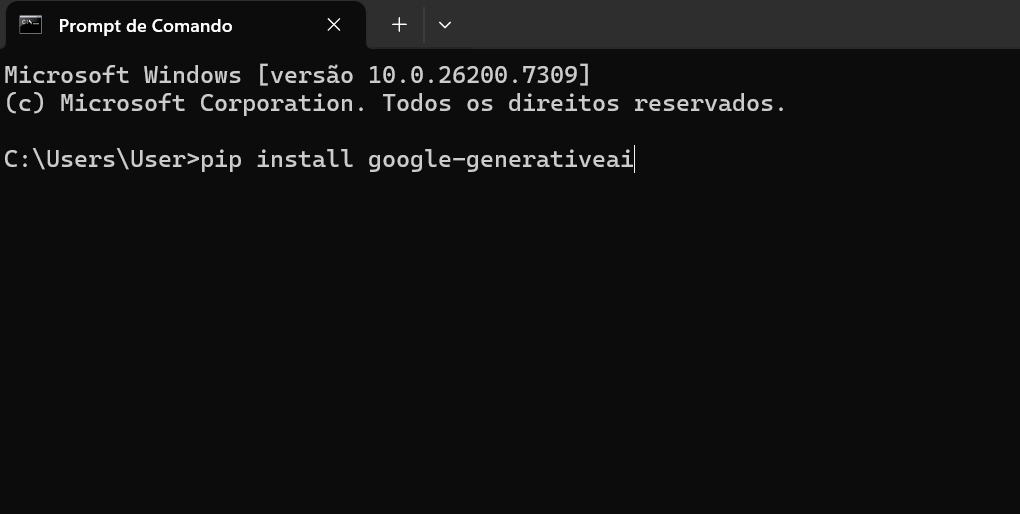
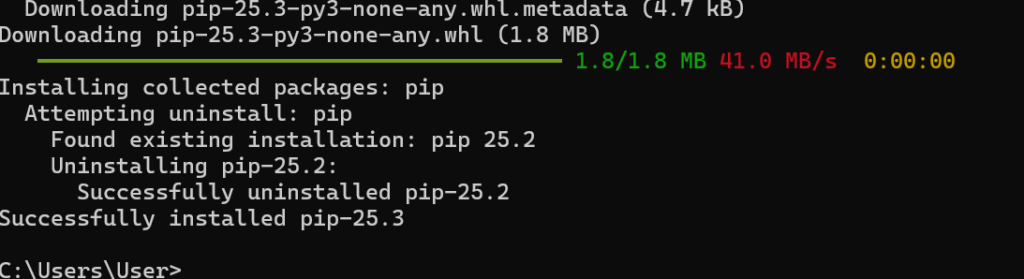
As barrinhas de carregamento vão correr. Se aparecer texto branco ou amarelo dizendo “Successfully installed”, parabéns. Você está pronto.
FASE 6: A EXECUÇÃO (O Momento da Verdade)
Tudo está pronto. O palco está montado. Hora do show.
- Certifique-se de que suas imagens estão na mesma pasta do arquivo
escriba.py. - Abra o terminal (a tela preta) nessa pasta novamente (digite
cmdna barra de endereço). - Digite o comando de invocação:
python escriba.py - Aperte ENTER.
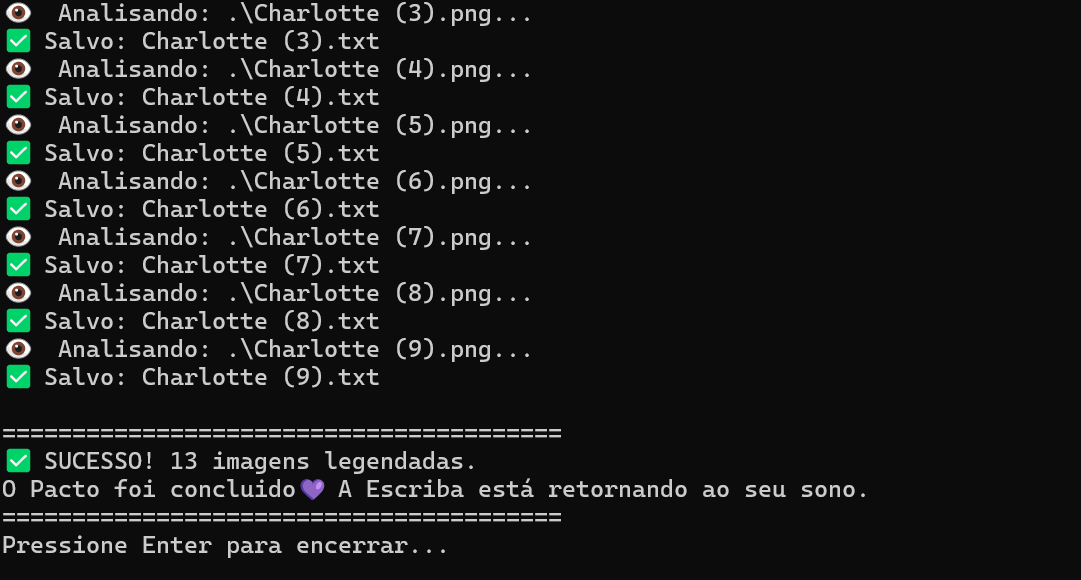
Se você fez tudo certo, verá a nossa assinatura surgir e o script começar a trabalhar:
👁️Analisando: imagem_01.png… ✅Salvo: imagem_01.txt

QUANDO A MÁQUINA TROPEÇA (Resolução de Problemas)
Erros são raros, mas acontecem. A Escriba foi desenhada para ser resiliente.
1. O Erro “Do Nada” (Glitch na Matrix)
Às vezes a internet pisca ou o servidor do Google soluça. O script pode fechar ou mostrar uma mensagem vermelha.
- A Solução: Apenas rode o script de novo (
python escriba.py). - A Mágica: A Escriba é inteligente. Ela vai ver os arquivos
.txtque já foram criados, vai dizer “Pulado (já existe)” e vai continuar exatamente de onde parou. Você não perde nada.
2. O Erro “Filtro Puritano” (Conteúdo NSFW/Sexy)
Se o script trava repetidamente na mesma imagem, o problema não é código. É Moralidade. A Escriba usa os olhos do Google, e o Google tem filtros de segurança rígidos, acontece as vezes de ela produzir o .txt e ele sai correto descrevendo tudo que esta exposto mesmo sendo conteúdo NSFW mas não conte com a sorte, se precisar muito que solucionemos este problema entre no nosso canal do youtube e nos peça nos comentários, se eu receber uma demanda e sentir a necessidade de vocês eu irei bolar alguma solução para este seu problema.
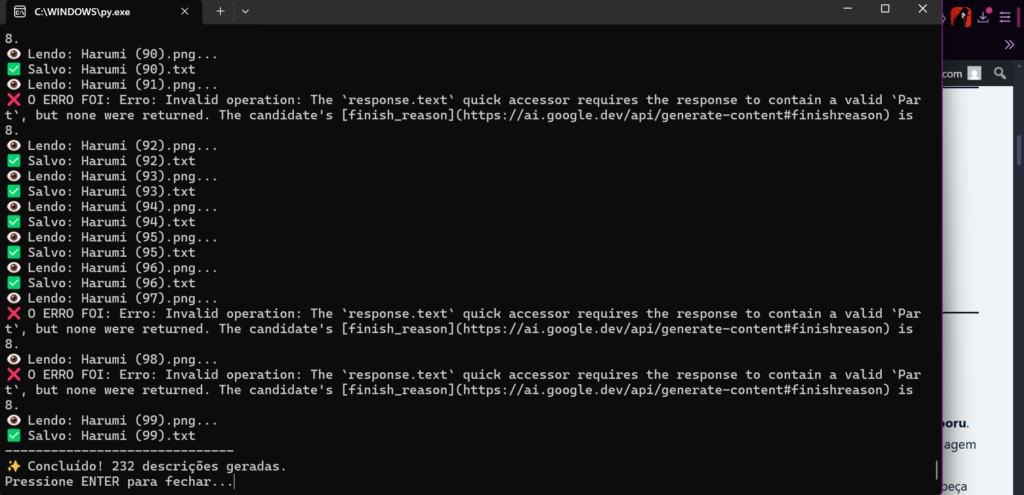
- O Sintoma: A imagem contém nudez, poses muito sugestivas (lewd) ou roupas excessivamente reveladoras (biquínis micro, lingerie, translucidas).
- O Diagnóstico: A API se recusa a descrever a imagem por violar as diretrizes de segurança.
- A Solução:
- Remova essa imagem da pasta e deixe a Escriba terminar o resto.
- Ou, faça a tag dessa imagem específica manualmente (sim, voltamos à Idade da Pedra para essa única imagem).
Resumo: Se travar, reinicie. Se persistir na mesma foto, o Google achou ela “imprópria”. Aceite e siga em frente.
FASE BÔNUS: A DICA DE OURO (Poder Ilimitado)
A Escriba é rápida, mas a “chave grátis” básica tem um limite de velocidade (para evitar congestionamento no servidor do Google). Se você tiver muitas imagens, pode acabar vendo erros de espera.
Por exemplo, quer liberar o poder total? Ou então, quer processar milhares de imagens como se fosse uma empresa multinacional?
Felizmente, o Google oferece um Teste Gratuito (Free Trial) que é o segredo dos desenvolvedores espertos.
1. O Tesouro Escondido
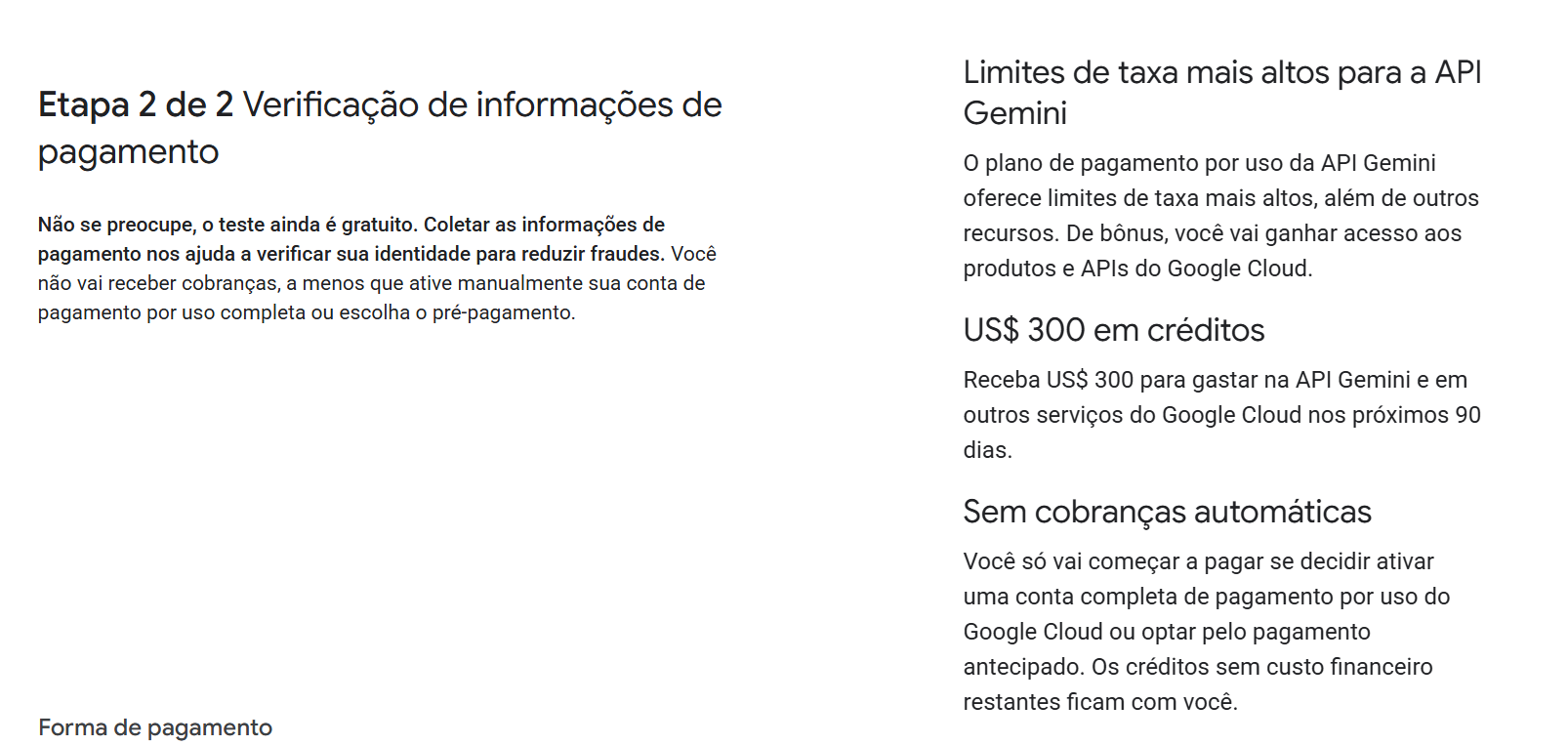
Ao vincular uma conta de faturamento (Billing) no Google Cloud, você ganha US$ 300,00 (dólares) de crédito para usar durante 3 meses (90 dias).
- A Realidade: Para o uso da Escriba (Gemini Flash), US$ 300 é uma fortuna. Você provavelmente poderia legendar centenas de milhares de imagens e não gastaria nem metade disso. É, na prática, infinito para um usuário comum.
2. O “Pedágio” (Cartão de Crédito)
Para ativar isso, o Google pede um cartão de crédito.
- O Medo: “Vão me cobrar?”
- A Verdade: Não. O cartão serve para verificar se você é humano (e não um robô russo tentando derrubar o servidor).
- A Segurança: Nenhuma cobrança real é feita a menos que você decida continuar após os 3 meses e autorize a mudança para uma conta paga. O crédito de $300 é consumido primeiro.
3. Como Ativar
- No Google AI Studio ou no Google Cloud Console, procure por “Start Free Trial” ou “Ativar Teste Gratuito”.
- Preencha os dados.
- Desfrute da velocidade máxima sem o freio de mão puxado.
Com esse poder em mãos, você não está mais limitado a fazer uma LoRA de um personagem. Você pode criar Universos inteiros. Pode baixar datasets gigantescos de estilos de arte, de conceitos abstratos, de arquitetura gótica… e deixar a Escriba trabalhar por você enquanto dorme.
Use o sistema a seu favor. Pegue os créditos. Crie o caos.

CONCLUSÃO: O Fim do Trabalho Braçal
Nós começamos este texto falando sobre dor. A dor de gastar 25 horas fazendo algo que uma máquina deveria fazer. A dor de ver a criatividade morrer sufocada pelo tédio.
Hoje, nós matamos essa dor.
A Escriba não é apenas um script; ela é a sua carta de alforria. Ela libera você da posição de “Digitador de Tags” e te devolve ao posto de Diretor de Criação. Agora, o seu tempo será gasto escolhendo as melhores imagens, refinando o seu conceito e treinando modelos incríveis — não descrevendo a cor de um cabelo pela milésima vez.
🎁A CEREJA DO BOLO: O Arquivo Pronto
Você leu o tutorial, entendeu a lógica, mas está com preguiça de criar o arquivo Python do zero? Ou tem medo de errar na indentação do código?
Nós entendemos. A eficiência é uma virtude. Por isso, preparamos o arquivo .py já configurado com a nossa assinatura e a estrutura correta.
[⬇️DOWNLOAD: Escriba_v3.0_RegiaLCN.zip]
Como usar o arquivo pronto:
- Baixe e Extraia: Tire o arquivo
escriba.pydo zip. - Edite: Clique com o botão direito no arquivo > Edit with Notepad++.
- Configure:
- Cole sua API Key na linha indicada.
- Mude o Gatilho para o nome do seu personagem (não esqueça a vírgula e o espaço!).
- Execute: Coloque na pasta das imagens e rode.
Simples. Rápido. Pratico.
Esperamos ver suas criações.
Se a Escriba te poupou horas de vida, use essas horas para treinar algo magnífico. A ferramenta foi dada. O que você fará com ela define quem você é.
Marque a gente em suas redes sociais e compartilhe nossos tutoriais para auxiliar a comunidade
@Luminose.City
@Regia_LCN
Boa sorte e bom treino.
— Regia LCN & Charlotte🥀
Inscreva-se na newsletter / Fique atento ao blog.